
DWG 일괄 PDF 출력
안녕하세요, 건축하는 부부입니다.
복잡한 내용을 현장과 생활에서 바로 쓸 수 있게 정리했습니다.
한눈에 보기
PUBLISH를 쓰면 여러 DWG를 한 번에 출력할 수 있습니다.
페이지 설정을 통일하고 결과 PDF를 검수하세요.
도면이 많을 때 PLOT을 한 장씩 반복하면 용지, 축척, CTB 설정이 섞이기 쉽습니다. AutoCAD의 PUBLISH는 여러 도면과 레이아웃을 목록으로 묶어 PDF나 프린터로 한 번에 출력하는 기능입니다. 출력 전에 각 레이아웃의 페이지 설정을 통일해 두면 재작업을 크게 줄일 수 있습니다.
사전 준비
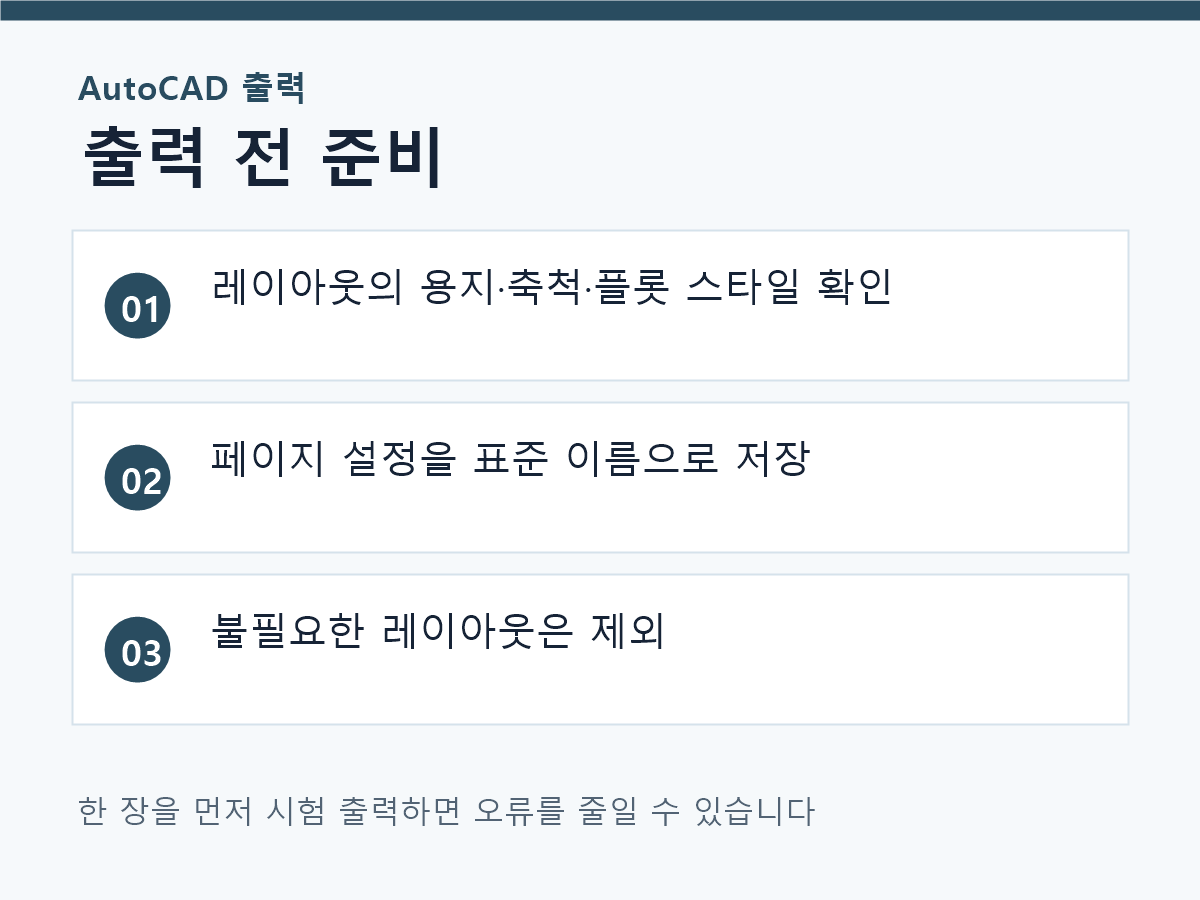
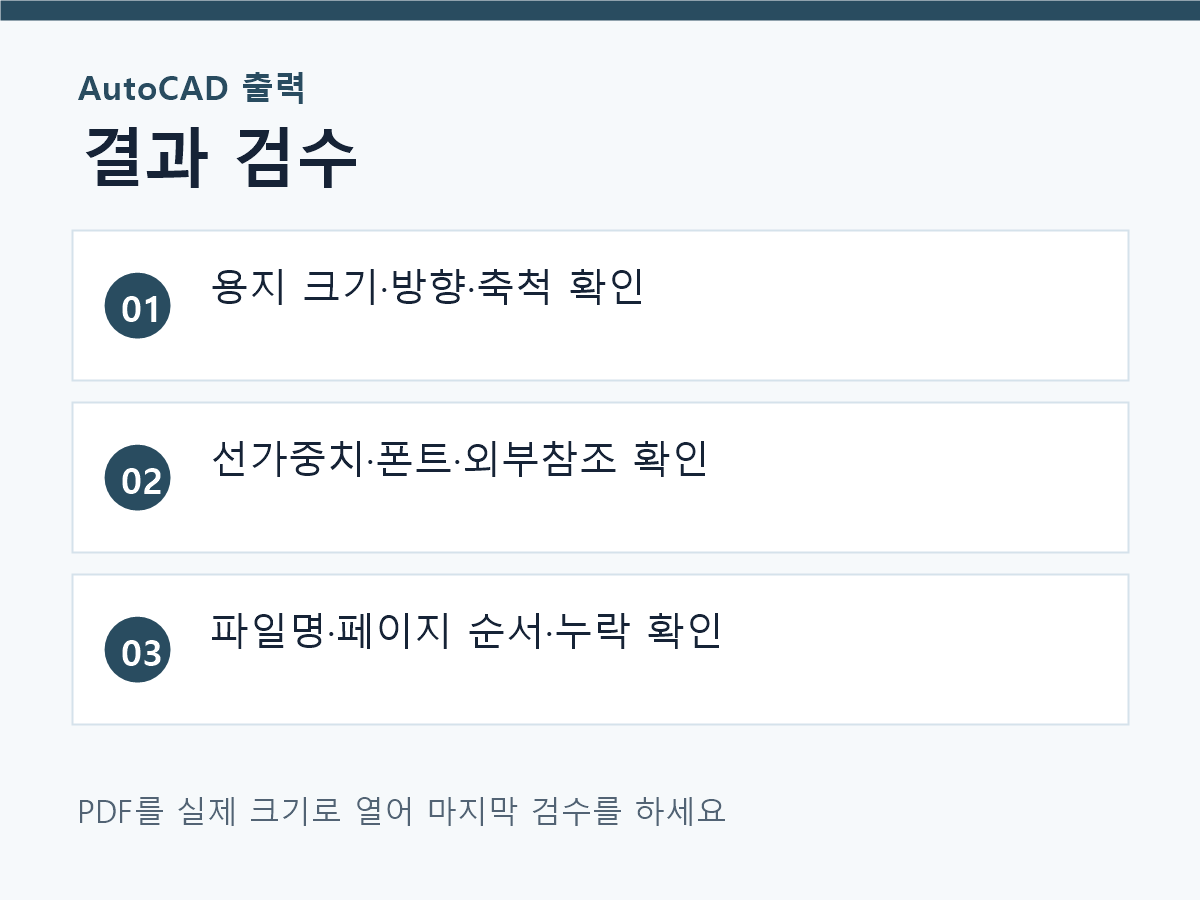
- 각 레이아웃의 용지 크기, 방향, 출력 영역과 축척을 확인합니다.
- CTB 또는 STB가 모든 도면에서 같은 경로와 이름으로 인식되는지 봅니다.
- 누락된 글꼴, 외부참조, 이미지가 없는지 도면을 열어 확인합니다.
- PDF 프리셋은 일반 문서, 고품질 인쇄, 작은 파일 등 목적에 맞게 고릅니다.
- 원본 도면을 저장한 뒤 출력 작업을 시작합니다.
PUBLISH로 출력하는 순서
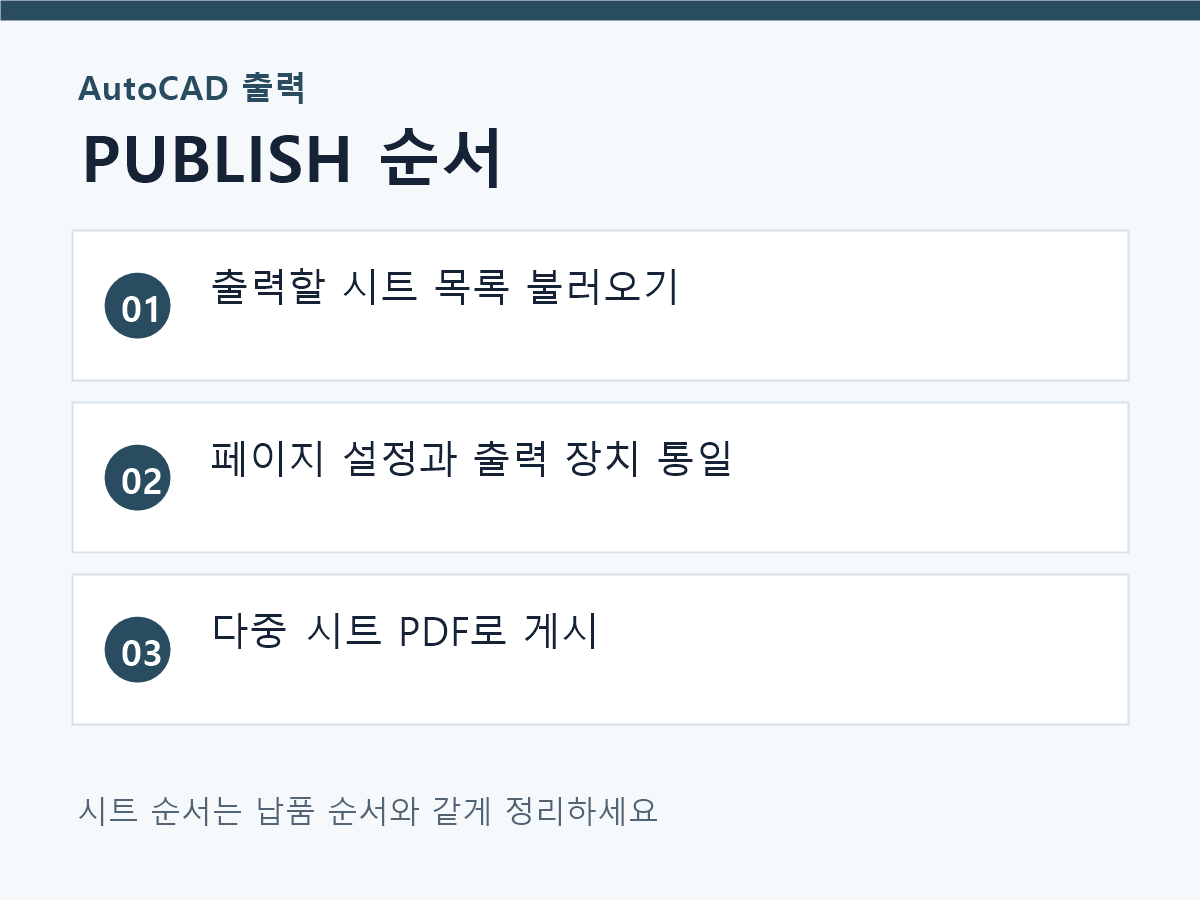
1. 명령창에 PUBLISH를 입력해 Batch Publish 대화상자를 엽니다.
2. Add Sheets로 여러 DWG를 추가하고, 필요 없는 Model 또는 Layout 항목을 제거합니다.
3. 시트 순서를 최종 PDF 순서대로 정리합니다.
4. Publish to에서 PDF를 선택하고, 단일 다중 페이지 파일인지 시트별 파일인지 정합니다.
5. Page Setup 열에서 저장된 페이지 설정을 적용해 용지와 CTB를 통일합니다.
6. Publish Options에서 파일 위치, 레이어 정보와 하이퍼링크 포함 여부를 확인합니다.
7. Publish를 실행하고 완료 로그에서 실패한 시트가 없는지 확인합니다.
목적권장 방법주의점
| 한 도면 한 레이아웃 | PLOT 또는 EXPORTPDF | 페이지 설정 확인 |
| 한 도면의 여러 레이아웃 | EXPORTPDF 또는 PUBLISH | 레이아웃 순서 확인 |
| 여러 DWG | PUBLISH | 페이지 설정 이름 통일 |
| 시트 세트 | Sheet Set Manager의 Publish to PDF | 시트 번호와 하위 세트 확인 |
흔한 오류 해결
- 일부 시트만 실패하면 해당 도면의 페이지 설정, 잠금 상태와 저장 경로를 확인합니다.
- 흑백이 안 되면 CTB 적용 여부와 객체 색상이 True Color인지 확인합니다.
- 글자가 바뀌면 폰트 누락 여부와 PDF의 글꼴 캡처 설정을 확인합니다.
- 선이 너무 굵거나 가늘면 화면이 아니라 실제 용지 크기의 PDF로 판단합니다.
- 자주 쓰는 목록은 DSD로 저장하면 다음 출력에서 다시 불러올 수 있습니다.
기존 DWG 출력 관련 글과 함께 보면 한 장 출력과 일괄 출력의 차이를 정리하기 쉽습니다.
공식 출처
Autodesk PDF 내보내기 안내 PLOT·EXPORTPDF·PUBLISH 선택 기준
Autodesk PUBLISH 명령 배치 게시와 DSD
'건축이야기 > 캐드 및 업무자료' 카테고리의 다른 글
| CTB와 STB 차이 캐드 출력 스타일 선택 체크리스트 (0) | 2026.09.22 |
|---|---|
| AutoCAD 외부참조 경로가 깨졌을 때 복구 순서 (0) | 2026.09.21 |
| AutoCAD 선종류 만들기|복잡한 레이어 구분 실전 (0) | 2026.09.19 |
| AutoCAD 레이어 목록 뽑기|LISP 적용과 오류 해결 (0) | 2026.09.18 |
| [Auto CAD]Lisp?리습? 그게 뭐죠?(부제:단순작업, 반복작업 최소화) (0) | 2020.12.07 |